
Ratgeber · Offline- und SSD-Workflow
Dentalfotos lokal auf der Praxis-SSD organisieren.
01
Was offline-first bei OralCapture bedeutet
Patient auswählen, Fotoprotokoll starten, Aufnahmen erstellen und strukturiert ablegen: Für diesen Kernablauf ist keine verpflichtende OralCapture-Cloud vorgesehen. Die Praxis behält die Entscheidung über das verwendete Speicherziel.
Offline-first bedeutet nicht, dass das iPhone grundsätzlich nie online sein darf. Installation, Updates und Apple-Abonnements laufen über den App Store und können zeitweise eine Internetverbindung benötigen.
02
Vom Behandlungsstuhl auf die Praxis-SSD
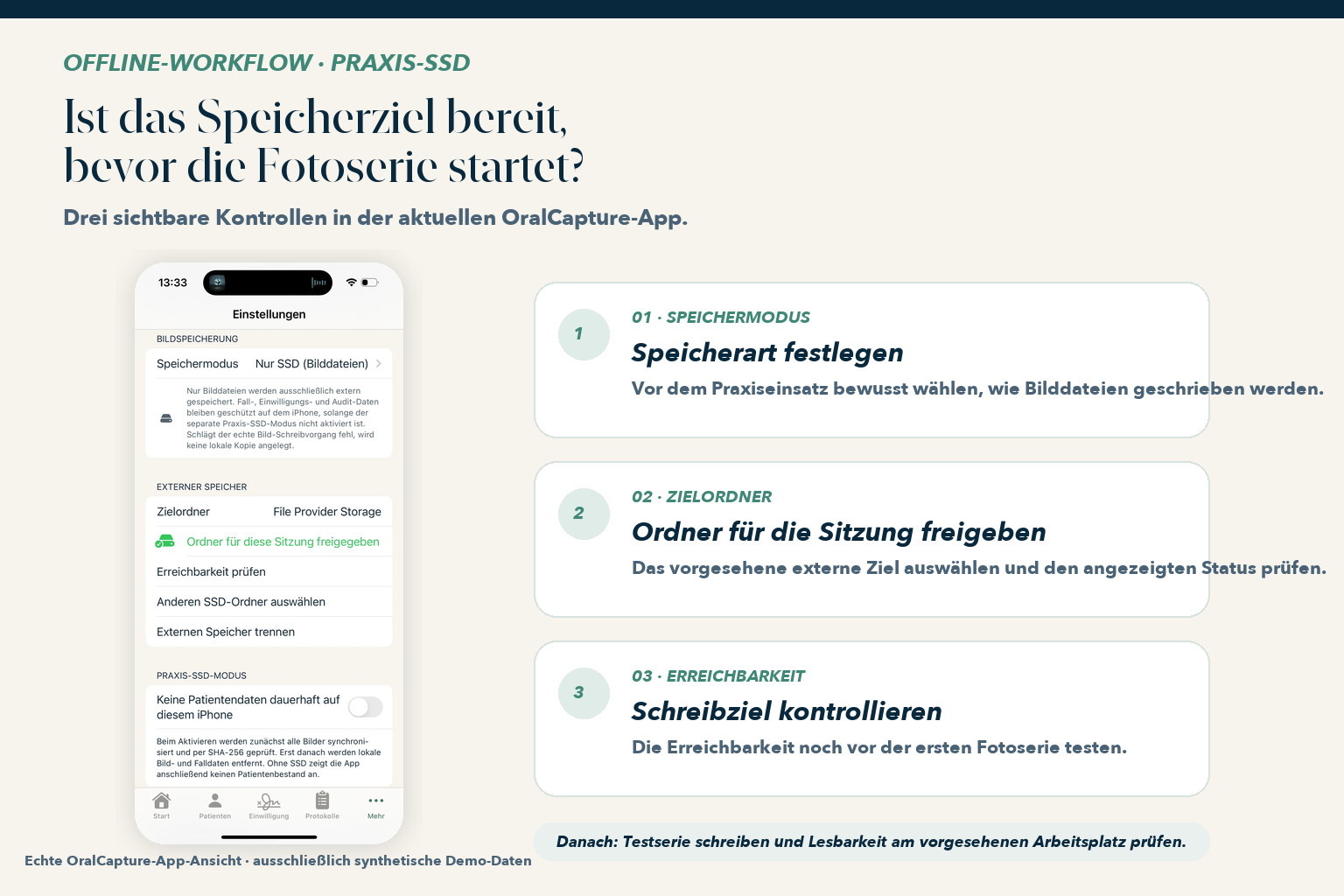
Eine kompatible SSD wird mit dem iPhone verbunden und in der Dateien-App als beschreibbarer Speicher geprüft. Anschließend wählt die Praxis den freigegebenen Zielordner in OralCapture aus.
Während der Aufnahme bleiben Patient, Sitzung und Fotoprotokoll miteinander verknüpft. Die Bilder können dadurch direkt in den vorgesehenen Fallkontext geschrieben werden, statt zunächst in einer allgemeinen Fotomediathek zu landen.
- 01 · MediumSSD am Praxis-iPhone prüfen
Anschluss, Adapter, Stromversorgung und beschreibbaren Ordner testen.
- 02 · ZielFreigegebenen Ordner wählen
Das vorgesehene Speicherziel in OralCapture festlegen.
- 03 · StatusErreichbarkeit kontrollieren
Vor der Aufnahme prüfen, ob das externe Ziel verfügbar ist.
- 04 · TestserieSchreiben und Lesen erproben
Eine Demo-Serie speichern und am vorgesehenen Arbeitsplatz öffnen.
- SSD, Adapter und Stromversorgung mit dem konkreten Gerät testen
- beschreibbaren Zielordner in der Dateien-App prüfen
- Speicherziel vor der ersten Patientensitzung kontrollieren
- Übertragung und spätere Lesbarkeit regelmäßig stichprobenartig prüfen
03
Ordnerstruktur statt unsortierter Bildsammlung
Die Ablage orientiert sich an Patient, Datum und Fotoserie. Dadurch entstehen nachvollziehbare Strukturen, ohne dass jedes Bild nach der Behandlung einzeln umbenannt und verschoben werden muss.
Wie die Patientenkennung gestaltet wird und wie die Ablage mit der Praxissoftware oder dem Archiv zusammenspielt, sollte die Praxis vorab festlegen. OralCapture ersetzt keine Patientenverwaltungssoftware.
04
Lokale Speicherung gezielt begrenzen
Je nach Konfiguration kann die Praxis festlegen, ob Bilddateien ausschließlich extern geschrieben werden und wie der Praxis-SSD-Modus genutzt wird. Das ist besonders für BYOD-Konzepte relevant, bei denen private und berufliche Daten möglichst klar getrennt werden sollen.
Gerätesperre, App-Zugriff, Betriebssystem-Backups und Verhalten bei Verlust oder Reparatur müssen trotzdem separat geregelt werden. Ein externes Speicherziel löst diese Fragen nicht automatisch.
05
Eine SSD ist ein Speicherort – noch kein Backupkonzept
Auch eine lokale Ablage kann durch Defekt, Verlust, Fehlbedienung oder Schadsoftware ausfallen. Für behandlungsrelevante Dokumentation braucht die Praxis deshalb ein separates, regelmäßig geprüftes Sicherungs- und Wiederherstellungskonzept.
Verschlüsselung, Zugriffsrechte, Aufbewahrungsfristen, Protokollierung und sichere Löschung müssen in das IT- und Datenschutzkonzept der Praxis eingebunden werden. Welche Maßnahmen erforderlich sind, hängt von der konkreten Infrastruktur und Nutzung ab.
Häufige Fragen
Was Praxen vorab wissen möchten.
Funktioniert OralCapture vollständig ohne Internet?
Der vorgesehene Aufnahme- und SSD-Ablageworkflow benötigt keine verpflichtende OralCapture-Cloud. Für Installation, Updates und Apple-Abonnementverwaltung kann zeitweise eine Internetverbindung erforderlich sein.
Welche SSD kann verwendet werden?
Die Kompatibilität hängt von iPhone, Anschluss, Adapter, Stromversorgung, Dateisystem und iOS-Version ab. Das Medium sollte vor dem Praxiseinsatz mit dem konkreten Gerät getestet werden.
Verschlüsselt OralCapture die externe SSD automatisch?
Die Absicherung des Speichermediums hängt von der verwendeten Hardware und Praxis-IT ab. Eine geeignete Verschlüsselungs- und Backupstrategie sollte separat festgelegt werden.
Jetzt im App Store
Den kompletten Workflow 14 Tage kostenlos testen.
OralCapture ist offiziell für das iPhone verfügbar. Download, Testzeitraum und Abrechnung werden direkt über Apple abgewickelt.