
Ratgeber · Praxisworkflow
Patientenfotos in acht klaren Schritten organisieren.
01
Schritt 1 und 2: Anlass und Fotostatus festlegen
Klären Sie vor der Aufnahme, für welchen Behandlungsschritt oder Kommunikationszweck die Bilder benötigt werden. Daraus ergibt sich der passende Fotostatus mit den erforderlichen Perspektiven.
Ein standardisierter Status schafft Vergleichbarkeit und verhindert Aufnahmen auf Vorrat. Die Vorgabe sollte so verständlich sein, dass verschiedene Teammitglieder dieselbe Serie zuverlässig erstellen können.
02
Schritt 3 und 4: Patientenbezug und Arbeitsplatz vorbereiten
Ordnen Sie Patient, Sitzung, Behandler und Fotostatus zu, bevor das erste Bild entsteht. Eine spätere Rekonstruktion anhand einer allgemeinen Fotogalerie kostet Zeit und erhöht das Risiko von Verwechslungen.
Legen Sie Gerät, Retraktoren, Spiegel, Kontrastoren und weitere Hilfsmittel vollständig bereit. Dokumentierte Einstellungen für Licht, Abstand und Hintergrund reduzieren Unterbrechungen und Schwankungen.
- Patient und Sitzung eindeutig gewählt
- Fotostatus sichtbar festgelegt
- Optik und Zubehör vorbereitet
- Geräteeinstellungen geprüft
03
Schritt 5: Die Serie in fester Reihenfolge aufnehmen
Arbeiten Sie die definierten Perspektiven immer in derselben Reihenfolge ab. Das macht den Ablauf schneller lernbar und erleichtert die Vollständigkeitskontrolle.
Geführte Fotoprotokolle zeigen dem Team, welche Ansicht als Nächstes vorgesehen ist. Zusätzliche Detailaufnahmen können ergänzt werden, ohne die Standardserie zu ersetzen.
04
Schritt 6: Qualität und Vollständigkeit direkt kontrollieren
Prüfen Sie Schärfe, Belichtung, Bildausschnitt und Vollständigkeit, solange Patient und Zubehör noch bereit sind. Fehlende oder unbrauchbare Ansichten lassen sich in diesem Moment am einfachsten wiederholen.
Die fachliche Eignung einer Aufnahme bewertet weiterhin das Behandlungsteam. OralCapture führt durch den Ablauf, trifft aber keine medizinische Entscheidung und analysiert Bilder nicht mit KI.
05
Schritt 7: Patientenfotos unmittelbar zuordnen und organisieren
Vermeiden Sie Zwischenablagen, die später manuell sortiert werden müssen. Die Fotos sollten innerhalb der laufenden Sitzung eindeutig mit Patient, Datum und Fotoprotokoll verbunden bleiben.
Nach Abschluss werden sie ausschließlich im vorgesehenen Prozess verwendet. Speicherziel, Zugriffsrechte, Exporte und Sicherung sollten durch die Praxis festgelegt und dokumentiert sein.
06
Synthetische App-Demo: ein Fotostatus ohne Nachsortieren
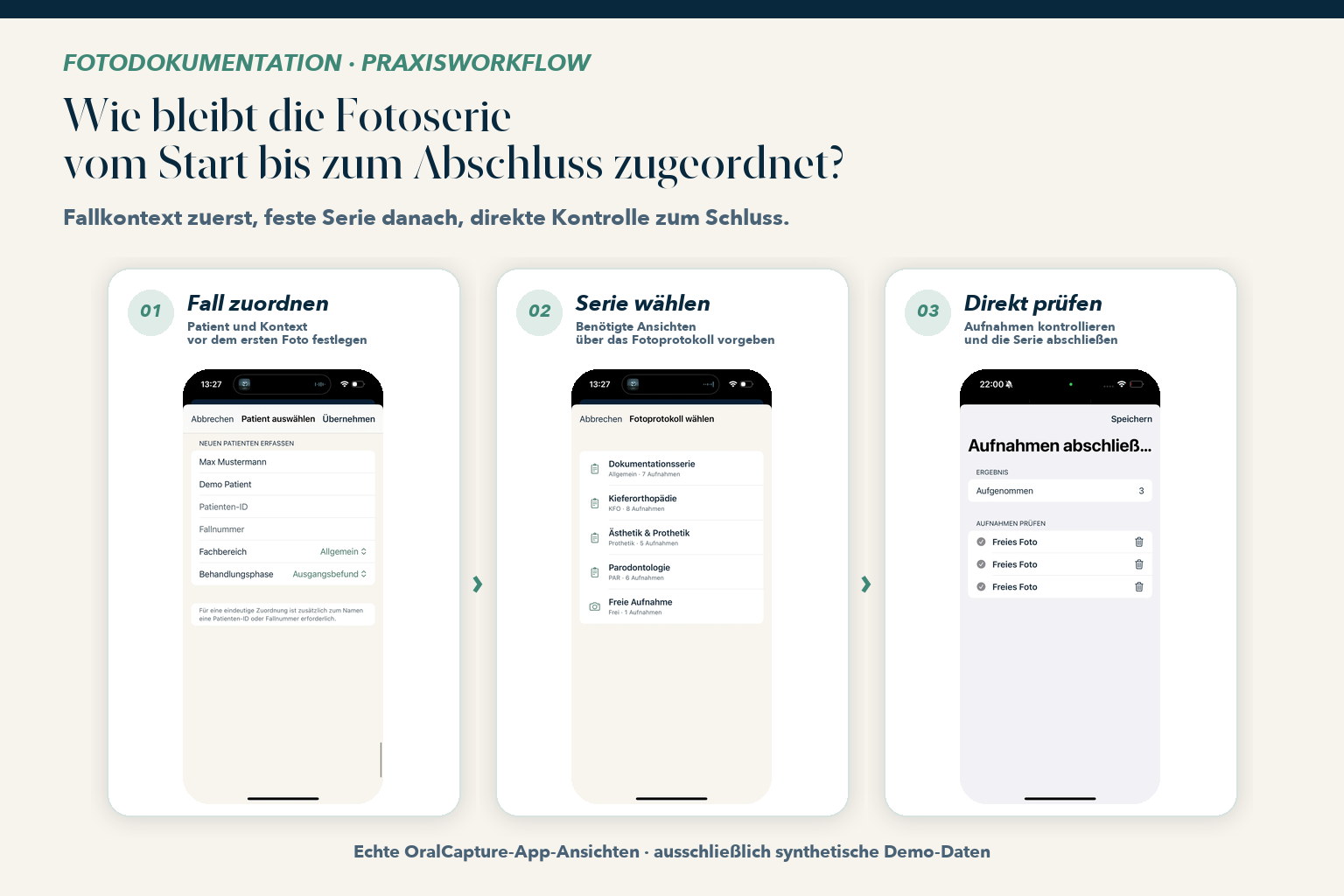
Im Demo-Fall „Max Mustermann, ID 007“ wird zuerst der Patient gewählt, danach das Fotoprotokoll und der Behandler. Diese Angaben sind vollständig synthetisch und zeigen ausschließlich den aktuellen App-Ablauf – keine echten Patientendaten.
Während der Aufnahme bleibt sichtbar, welche Perspektiven bereits vorhanden sind. Nach der direkten Qualitätskontrolle wird die zusammengehörige Serie im vorgesehenen Fallkontext abgeschlossen. Der entscheidende Organisationsschritt findet damit vor und während der Aufnahme statt, nicht erst später in einer allgemeinen Fotomediathek.
- 01 · KontextFall vorab abgleichen
Patient, Sitzung und Anlass vor dem ersten Foto sichtbar festlegen.
- 02 · StandardFotoprotokoll wählen
Die benötigten Perspektiven und ihre Reihenfolge vorgeben.
- 03 · KontrolleSerie direkt prüfen
Vollständigkeit und Aufnahmequalität noch im Termin kontrollieren.
- 04 · AbschlussZusammengehörig ablegen
Die geprüfte Serie im vorgesehenen Fall- und Speicherprozess abschließen.
- Demo-Fall und Sitzung vor dem ersten Foto auswählen
- vorgesehene Perspektiven in fester Reihenfolge abarbeiten
- fehlende oder unscharfe Ansichten unmittelbar wiederholen
- Serie im zugehörigen Fallkontext abschließen
07
Schritt 8: Den Workflow im Team verbessern
Besprechen Sie in kurzen Abständen, welche Perspektiven häufig fehlen, wo Doppelarbeit entsteht und welche Bilder später schwer auffindbar sind. Passen Sie zuerst den Ablauf an, bevor Sie zusätzliche Technik einführen.
Starten Sie mit einem häufig verwendeten Fotostatus und erweitern Sie den Standard erst, wenn er im Alltag zuverlässig funktioniert. So entsteht eine praxistaugliche Arbeitsanweisung statt einer umfangreichen Vorgabe, die umgangen wird.
Häufige Fragen
Was Praxen vorab wissen möchten.
Welche Dentalfotos gehören in einen Fotostatus?
Das hängt von Fachbereich, Behandlung und dokumentiertem Zweck ab. Die Praxis sollte ihre benötigten extraoralen und intraoralen Perspektiven fachlich definieren und als wiederkehrende Serie festlegen.
Wer sollte dentale Fotos in der Praxis aufnehmen?
Die Praxis legt Zuständigkeiten und Qualifikation fest. Entscheidend ist, dass das Team denselben Standard kennt, die Aufnahme fachlich kontrolliert und den Patientenbezug eindeutig herstellt.
Bewertet OralCapture die Bildqualität automatisch?
Nein. OralCapture bietet Aufnahmehilfen und zeigt den Fortschritt der Serie, nimmt aber keine diagnostische oder therapeutische KI-Bewertung vor.
Synthetische Produktdemo
Den Foto-Workflow Schritt für Schritt ansehen.
Die Demo zeigt den aktuellen OralCapture-Ablauf mit vollständig synthetischen Falldaten – von der Patientenauswahl bis zur strukturierten Serie.